Pengikut

Rabu, 10 Desember 2014

Cara Menginstall Software dengan Baik dan Benar


Cara Menginstall Software dengan Baik dan Benar

  Bagi pengguna komputer, pastinya kamu tidak asing lagi dengan yang namanya install-menginstall software. Ya, pekerjaan tersebut sangatlah mudah dilakukan. Karena pada umumnya, kita hanya mengklik Next, Next,... Lalu Finish untuk menyelesaikan instalasi software tersebut. Tapi seiring dengan berjalannya waktu, entah kenapa, komputer kamu jadi semakin lambat, atau bahkan bertingkah aneh setelah menginstall software-software tersebut.
  Hal itu mungkin karena kamu melakukan kesalahan saat instalasi software. Fitur-fitur tambahan di dalam software yang sebenarnya tidak kamu butuhkan juga ikut terinstall. Nah, agar di lain waktu hal tersebut tidak terulang kembali, ada baiknya kamu mengikuti beberapa tips-tips cara install software di bawah ini.

#1. Ketahui Asal-Usul Software

Seiring dengan perkembangnya teknologi, semakin banyak muncul situs-situs penyedia software gratis ataupun berbayar. Tak jarang juga ada website "palsu" yang menyediakan software gratis dan ketika di install, ternyata software tersebut berisi program yang berbahaya.
Bila kamu ingin mendownload software yang kamu butuhkan di internet, pastikan software tersebut hanya berasal dari website yang terpercaya. Dan alangkah baiknya, jika kamu download langsung dari website resmi pembuat software tersebut.

#2. Ketahui Spesifikasi Komputer Sebelum Menginstall Software

Sebelum melakukan instalasi, ketahui dulu dengan jelas spesifikasi komputer kamu. Karena, tidak semua komputer cocok untuk suatu software.
Suatu software akan membutuhkan spesifikasi komputer yang memadai untuk dapat menjalankan software tersebut. Oleh sebab itu, pastikan informasi tentang spesifikasi yang di butuhkan oleh software tersebut sesuai dengan spesifikasi komputer yang kamu miliki.

#3. Pemilihan Lokasi (Directory) Penyimpanan Untuk Instalasi

Aku sarankan, jangan menginstall semua software pada drive C. Jika drive C terlalu penuh, maka akan memperlambat kinerja komputer. Jangan sampai kamu memilih drive dimana ruang yang dibutuhkan untuk instalasi software (Space Required) lebih besar dibanding ruang yang tersisa pada drive (Space Available). Jika hal tersebut di paksakan, maka proses instalasi tidak akan berjalan.
Dan selalu sisakan ruang kosong pada drive untuk mengoptimalkan kinerja sistem operasi.

Cara Menginstall Software dengan Baik dan Benar

#4. Pemilihan Fitur Pada Software

Biasanya, beberapa software akan menyediakan fitur-fitur tambahan untuk mendukung kinerja software tersebut. Jika kamu tidak teliti, maka fitur-fitur tambahan yang sebenarnya tidak kamu butuhkan hanya akan menghabiskan space pada harddisk kamu dan akan memperlambat kinerja komputer.
Oleh sebab itu, Pastikan kamu hanya memilih fitur yang benar-benar kamu butuhkan pada software yang akan di install.

Cara Menginstall Software dengan Baik dan Benar
#5. Jangan Menginstall Toolbar Saat Melakukan Instalasi
Inilah yang paling sering kita abaikan saat melakukan instalasi software, yaitu kita disarankan untuk menginstall browser toolbar. Contohnya, saat kamu menginstall Java dari Oracle, kamu biasanya akan mendapatkan rekomendasi untuk instalasi toolbar dari Ask. 
Jika kamu mencentangnya, maka kamu akan menginstall toolbar Ask di seluruh browser yang kamu install dan menjadikan Ask sebagai homepage. Tentu, hal ini akan sedikit mengganggu kenyamanan kamu dalam menggunakan browser. Karena, Terlalu banyak toolbar dapat memperlambat akses internet dan kinerja komputer. Jadi, jangan centang pilihan install toolbar walaupun ada rekomendasi untuk menginstall toolbar.
Cara Menginstall Software dengan Baik dan Benar
Demikian beberapa tips tentang cara menginstall software dengan baik dan benar.
Dengan mengetahui tips-tips di atas, aku berharap agar kamu tidak akan asal “Next” lagi dalam menginstall software.

Membuat Jaringan Sederhana Dengan Menggunakan Cisco Packet Tracer Tanpa CLI


Membuat Jaringan Sederhana Dengan Menggunakan Cisco Packet Tracer Tanpa CLI

Sabtu, 06 Desember 2014

Pemrograman Visual Basic


Cara membuat link


Cara membuat link

link
Cara membuat link – Bila anda adalah seorang blogger, anda tentu harus mengerti bagaimana cara membuat link, karena ini adalah hal yang sangat penting terutama jika anda di masa mendatang tertarik dengan ilmu SEO (Search Engine Optimization).

Link atau dalam bahasa Indonesia disebut dengan tautan adalah tulisan atau gambar yang apabila di klik akan menuju halaman tertentu sesuai dengan yang di tentukan oleh pembuat link. Sebagai contoh silahkan anda klik tulisan berikut ini : cara membuat blog, maka apabila anda klik akan menuju halaman depan blog ini.

Cara membuat link

Ada banyak cara membuat link, tergantung aplikasi web yang anda gunakan. Jika anda menggunakan blogger, kode yang digunakan adalah kode HTML. Apa yang harus anda persiapkan ketika membuat link? Yang harus anda persiapkan adalah :
  1. Kode HTML untuk membuat link.
  2. Kata-kata yang ingin di jadikan link. Contoh : membuat blog
  3. Alamat tujuan link apabila nanti di klik. Contoh alamat link : http://www.krtutorplus.com/2007/04/bikin-blog.html
Kode HTML dasar untuk membuat link :
<a href="alamat_link">kata yang di jaikan link</a>

Setiap halaman yang bisa anda buka di internet, halaman tersebut pada dasarnya pasti mempunyai alamat link. Alamat link bisa anda lihat di address bar browser internet anda. Contoh untuk halaman yang sedang anda baca saat ini alamat linknya adalah : http://www.krtutorplus.com/2007/04/membuat-link-1.html

Contoh gambar kenapa kang Rohman bisa menuliskan alamat tersebut :

alamat link
Jadi, jangan bertanya lagi bagaimana cara mengetahui suatu alamat link.

Kembali kepada cara membuat link, sebagai contoh untuk membuat sebuah alamat link dengan alamat tujuan :

http://www.krtutorplus.com/2007/04/bikin-blog.html

Sedangkan kata yang ingin dijadikan link adalah :

membuat blog

Maka kode HTMl yang harus di buat adalah sebagai berikut :
<a href="http://www.krtutorplus.com/2007/04/bikin-blog.html">membuat blog</a>
Dan berikut adalah contoh hasil dari kode tersebut :

Cara membuat link dalam postingan blogger


Sebuah software blog di rancang agar mudah untuk digunakan, dalam membuat link pun sebenarnya anda tidak di tuntut untuk bisa membuat link menggunakan kode HTML, karena sudah tersedia fasilitas untuk membuat link.

Hal yang sering membuat link adalah dalam sebuah artikel, oleh karenanya berikut adalah cara membuat link dalam postingan blogger.

  1. Silahkan login ke blogger, lalu buatlah sebuah postingan baru.
  2. Silahkan isi dengan artikel yang anda inginkan.
  3. Tandai kata-kata yang ingin anda buat link (tautan).
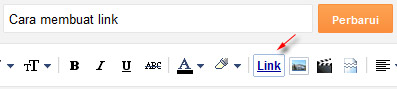
  4. Klik tool untuk membuat link, lihat gambar di bawah : cara membuat link
  5. Isilah dengan alamat link tujuan yang anda inginkan. Lanjutkan dengan klik OK. membuat link
  6. Silahkan publikasikan jika anda rasa semua telah siap.
  7. Silahkan lihat hasilnya. Seharusnya kata-kata tadi menjadi sebuah link.
  8. Selesai,

Cara membuat link di sidebar

Untuk memasang link di kolom samping blog anda (sidebar) beda lagi caranya. Ada dua cara, yaitu menggunakan kode HTML melalui widget HTML/Javascript atau menggunakan widget daftar link.

Membuat link melalui widget HTML/Javascript

  1. Silahkan login ke blogger dengan akun anda.
  2. Klik pada nama blog anda.
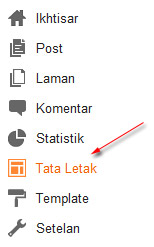
  3. Klik menu Tata Letak
    tata letak
  4. Klik Tambah Gadget
  5. Klik pada widget HTML/Javascript html widget
  6. Buat kode HTML untuk membuat link yang telah Kang Rohman terangkan diatas. kode link
  7. Klik tombol Simpan
  8. Selesai.

Membuat link melalui widget Daftar Link
  1. Silahkan login ke blogger dengan akun anda.
  2. Klik pada nama blog anda.
  3. Klik menu Tata Letak
    tata letak
  4. Klik Tambah Gadget
  5. Klik pada widget Daftar Link
    daftar link widget
  6. Masukkan alamat link pada form isian URL Situs Baru, masukkan kata-kata yang ingin di jadikan link ke form isian Nama Situs Baru. Lanjutkan dengan klik Tambah Tautan
    daftar link
  7. Klik tombol Simpan
  8. Selesai.

Kekurangan membuat link melalui widget daftar link adalah tampilan link yang kaku membentuk list (daftar), sedangkan melalui widget HTML/Javascript lebih leluasa sesuai dengan keinginan.

Kode Link pada berbagai aplikasi web

Aplikasi web bukan hanya blogger, namun masih banyak yang lainnya. Cara membuat link pada masing-masing aplikasi sungguh berbeda. Beberapa contoh kode membuat link yang populer :

<a href="alamat_link">kata yang di jaikan link</a>

[url=alamat_link]kata yang di jaikan link[/url]

[link=alamat_link]kata yang di jaikan link[/link]

[alamat_link kata yang di jaikan link]
Kode-kode diatas hanya contoh saja, karena masih banyak variasi lainnya yang tentu saja tidak dapat di terangkan karena artikel ini akan terlalu panjang untuk di baca.

Semoga saja artikel cara membuat link ini dapat bermanfaat bagi anda yang membacanya.
Description: Cara membuat link, Rating: 5
Reviewer: Rohman, ItemReviewed: Cara membuat link

Cara Instal Windows 2000

Blogger Widgets

Cara Instal Windows 2000 Server


Kali ini saya akan memposting Instalasi Operating System Windows 2000 Server. 
Windows 2000 Server merupakan Network Operating System (NOS) untuk melakukan konfigurasi dan manajemen jaringan baik skala kecil, menengah, maupun besar.

Fungsi Windows 2000 Server Sebuah server dapat menjalankan berbagai fungsi sesuai kebutuhan bisnis. Pada organisasi skala kecil fungsi – fungsi tersebut dapat digabungkan dalam satu server dan satu komputer. Untuk organisasi besar, sebaiknya setiap fungsi dijalankan pada server terpisah sesuai dengan beban kerjanya.
Untuk penginsstalan ada beberapa kebuthan yang harus di persiapkan antara lain :
- CD Operating System Windows 2000 Server
- PC yang akan di install

     Berikut ini adalah langkah-langkah dalam proses installasi Windows 2000 Server :
- Langkah Pertama atur BIOS, jadikan DVD-ROM menjadi First Boot setelah itu Save and Exit.
- Kemudian Masukan CD OS Windows 2000 Server setelah itu akan muncul tampilan Windows 2000           Setup tunggu sebentar karena dalam proses ini terjadi Loading Files.

- Setelah Proses tersebut selesai maka akan muncul informasi tentang proses Instalasi tersebut. Jika akan melanjutkan proses instalasi tekan C.  

- Kemudian Muncul Windows 2000 Licensing Agreement yang mana anda di berikan Lisensi dari pihak Windows 2000 Server. Jika anda menyetujuinya tekan F8. 

- Lalu akan anda harus mempartisi Harddisk yang anda punya. Untuk partisinya tergantung dengan kapasitas Harddisk yang anda punya. Setelah membuat partisi tekan Enter.

- Setelah Proses Partisi selesai maka akan muncul Partisi yang sudah kita buat. Lalu untuk melanjutkan Proses Instalasi tekan Enter pada Partisi yang sudah kita buat.

- Selanjutnya kita pilih Format Partition untuk yang ini kita pilih yang Format Partition using the NTFS file system lalu tekan Enter.

- Proses selanjutnya adalah Formatting Pada Harddisk tersebut.

- Setelah proses Formatting selesai maka proses selanjutnya adalah Copying Files. Tunggu beberapa saat sampai proses ini selesai.

- Selanjutnya adalah Proses Installing Devices proses ini memerlukan waktu yang sedikit agak lama.

- Selanjutnya kita mensetting keyboard layout untuk ini kita memakai US keyboard Layout. Jika sudah selesai klik Next.


- Proses selanjutnya adalah pemberian nama anda dan Organisasi anda, jika sudah selesai klik Next.

- Pada tampilan Licensing Modes ini klik mode yang Per server. Kemudian klik Next.

- Selanjutnya Pemberian Nama Komputer dan Administrator Password setelah anda selesai klik Next untuk melanjutkan proses installasi.

- Selanjutnya kita mengatur tanggal dan zona waktu di mana kita tinggal. Jika sudah klik Next

- Kemudian pada Networking Settings kita pilih saja yang Typical Settings. Kalau sudah klik Next

- Pada Workgroup or Computer Domain pilih " No, this Computer not on a network, or in a network without domain " lalu beri nama terserah anda pada kotak Workgroup or Computer Domain jika sudah klik Next.

- Selanjutnya adalah proses Installing Components pada proses ini tunggu beberapa menit hingga proses ini berakhir.

- Setelah proses tersebut selesai makan akan muncul tmapilan seperti di bawah ini.

- Selanjutnya muncul tampilan " Welcome to the Windows 2000 Server Wizard " untuk melanjutkan proses instalasi klik Next.

- Setelah itu akan muncul lagi Installing Devices dan tunggu beberapa menit lagi hingga proses ini berakhir.

- Selanjutnya kita mengatur  keyboard layout untuk ini kita memakai US keyboard Layout. Jika sudah selesai klik Next.

- Proses selanjutnya adalah pemberian nama anda dan Organisasi anda, jika sudah selesai klik Next.

- Selanjutnya kita mengatur tanggal dan zona waktu di mana kita tinggal. Jika sudah klik Next

- Proses Selanjutnya adalah Insalling network software pada proses ini tunggu beberapa menit hingga proses ini selesai.

- Setelah proses di atas selesai maka akan muncul tampilan "Completing the Windows 2000 Setup Wizard" ini menandakan bahwa proses instalasi ini selesai lalu klik Finish.

- Selanjutnya muncul tampilan seperti di bawah ini.

- Tekan Ctrl + Alt + Delete untuk melanjutkan log in ke Windows 2000 server

- Setelah itu ada proses "Performing Final Tasks" tunggu sebentar pada proses ini.

Proses instalasi telah selesai semoga bermanfaat bagi anda :)